

Blender, nella sua continua evoluzione, introduce con la versione 4.2 LTS e successive significative modifiche nella gestione del Backface Culling, una funzionalità cruciale per ottimizzare la visualizzazione e il rendering delle mesh. Questa guida esplorerà in dettaglio come attivare e sfruttare il Backface Culling sia in EEVEE che in Cycles, svelando tecniche avanzate per ottenere un'illuminazione più naturale e un flusso di lavoro più efficiente.
Comprendere il Concetto di Backface Culling
Alla sua essenza, il Backface Culling è una tecnica che consente a Blender di nascondere selettivamente le facce di una mesh che vengono visualizzate dal loro lato posteriore. Di default, Blender considera ogni faccia come bidirezionale, ovvero renderizza la texture o il materiale su entrambi i lati. Questo comportamento è visibile quando si crea un semplice piano: sia la faccia superiore che quella inferiore appariranno con il colore grigio predefinito. Quando si abilita il Backface Culling, si istruisce Blender a rendere trasparente o invisibile una di queste facce, tipicamente quella posteriore.

Questo principio è fondamentale in scenari come la creazione di stanze isometriche. In tali configurazioni, spesso mancano le pareti frontali e il soffitto. Senza il Backface Culling, la luce presente nella scena semplicemente "fluttuerebbe" nello spazio aperto. Attivando questa funzione, è possibile reintrodurre queste pareti e il soffitto, rendendoli invisibili alla telecamera ma capaci di interagire con la luce, creando un ambiente più credibile e contenuto.
Attivazione del Backface Culling nelle Versioni Recenti di Blender (4.2 LTS e Successive)
Le versioni più recenti di Blender hanno centralizzato l'attivazione del Backface Culling all'interno delle proprietà dei materiali, offrendo un controllo più granulare.
Per EEVEE e la Visualizzazione in Material Preview
Per attivare il Backface Culling in EEVEE e per la visualizzazione in modalità "Material Preview" (Anteprima Materiale), il processo è il seguente:
- Selezionare l'istanza della mesh per cui si desidera attivare il Backface Culling.
- Nel pannello "Material Properties" (Proprietà Materiale), scorrere verso il basso fino alla sezione "Settings" (Impostazioni).
- Espandere la sezione "Surface" (Superficie) facendo clic sull'intestazione.
- Qui troverete l'opzione "Backface Culling" e le relative impostazioni per Camera, Ombra e Light Probe Volume.
- Per un normale backface culling, selezionare la casella di controllo "Camera" [1].
È importante notare che, nonostante l'opzione sia disponibile, il backface culling basato sul materiale non è disponibile per la modalità di visualizzazione "Solid" (Solido).
Per Cycles e la Visualizzazione in Rendered Mode
L'attivazione del Backface Culling in Cycles presenta alcune differenze rispetto a EEVEE, specialmente quando si tratta della modalità "Rendered" (Reso).
Mentre l'opzione è presente nelle proprietà del materiale per la visualizzazione in "Material Preview", il suo effetto non è funzionale in modalità "Rendered" per Cycles. Per ottenere il Backface Culling in Cycles durante il rendering, è necessario un approccio basato sui nodi shader.
Utilizzo dei Nodi Geometry e Transparent BSDF in Cycles
- Nella "Shading Workspace" (Area di Lavoro Ombreggiatura), aggiungere un nodo "Geometry" (Geometria) a una configurazione di nodi standard (che include tipicamente un nodo "Principled BSDF" e "Material Output"). Si accede a questo nodo tramite
Add » Input » Geometry. - Successivamente, aggiungere un nodo "Mix Shader" (Mescola Shader) e un nodo "Transparent BSDF" (BSDF Trasparente). Questi si trovano in
Add » Shader » Mix ShadereAdd » Shader » Transparent BSDF. - Collegare l'uscita "Backfacing" (Retro) del nodo "Geometry" all'ingresso "Fac" (Fattore) del nodo "Mix Shader".
- Collegare il nodo "Transparent BSDF" a uno degli ingressi "Shader" del "Mix Shader". L'altro ingresso "Shader" sarà collegato al vostro shader principale (ad esempio, "Principled BSDF").
- Collegare l'uscita del "Mix Shader" all'ingresso "Surface" del nodo "Material Output".
Nota di progettazione: Quando si imposta il backface culling in Cycles per la modalità "Rendered", la "Blend Mode" (Modalità di Fusione) del materiale potrebbe essere forzata su "Alpha Hashed". Questa impostazione solitamente non può essere modificata quando è attivo il "Transparent BSDF" o altre forme di trasparenza.
Strategie Avanzate e Casi d'Uso del Backface Culling
Il Backface Culling non è solo uno strumento per migliorare l'illuminazione in scene chiuse; è una funzionalità versatile che può velocizzare significativamente il flusso di lavoro di modellazione e ottimizzare la gestione delle mesh complesse.
Migliorare l'Illuminazione con un Approccio "Shell"
Una tecnica particolarmente efficace per ottenere un'illuminazione più naturale e realistica sfrutta il Backface Culling per creare un ambiente "chiuso" senza bloccare visivamente la scena. Questo è particolarmente utile in scene isometriche o ambienti interni.
Il processo prevede tre passaggi principali:
Creare un "Guscio Esterno": Si inizia creando un oggetto che avvolga completamente la scena, come un cubo scalato alle dimensioni dell'ambiente. Questo "guscio" fungerà da pareti e soffitto mancanti. La forma di questo guscio dipenderà interamente dalla geometria della scena.
Invertire le Normali: Entrando in "Edit Mode" (Modalità Modifica), è necessario selezionare le facce del guscio che si desidera rendere invisibili dalla telecamera (ad esempio, le facce interne della stanza). Successivamente, nel menu "Viewport Menu", navigare su
Mesh > Normals > Flip(Mesh > Normali > Inverti). Questo comando inverte l'orientamento delle normali, facendo sì che il lato "posteriore" diventi quello visibile all'interno del guscio.Abilitare il Backface Culling: Infine, è necessario abilitare il Backface Culling per le modalità di visualizzazione desiderate.
- Modalità Solido: Fare clic sul menu a discesa accanto ai pulsanti dello shader, navigare su "Options" (Opzioni) e selezionare "Backface Culling".
- Modalità LookDev/Material Preview: Nelle proprietà del materiale, scorrere verso "Settings" (Impostazioni) e abilitare "Backface Culling".
- Modalità Rendered (EEVEE): L'attivazione è la stessa della modalità "LookDev/Material Preview".
- Modalità Rendered (Cycles): Come discusso in precedenza, richiede la configurazione dei nodi shader.
Scopri il Segreto delle Luci Realistiche in Blender (Interior Design)
L'effetto di questa tecnica è sottile ma potente. Permette alla luce, anche quella proveniente da un'unica fonte come un sole, di interagire con le superfici interne del guscio, rimbalzando e diffondendosi. Questo genera un'illuminazione più calda, accogliente e realistica rispetto a una scena lasciata "aperta". La differenza può essere particolarmente evidente nei dettagli delle superfici, che appaiono più morbide e naturali.
Backface Culling per la Modellazione Efficiente
Il Backface Culling è uno strumento inestimabile per la modellazione, specialmente quando si lavora con mesh complesse o si necessita di accedere a parti interne di un oggetto senza che altre parti creino ostacolo visivo.
Ad esempio, se si sta modellando la parte inferiore di un cono, il piano del cono potrebbe intralciare la visuale. Abilitando il Backface Culling, le facce che normalmente bloccherebbero la vista dall'interno verso l'esterno diventano trasparenti, permettendo un accesso e una manipolazione più agevoli. Allo stesso modo, quando si crea una mesh all'interno di un'altra, il Backface Culling impedisce alla mesh esterna di oscurare il lavoro interno.
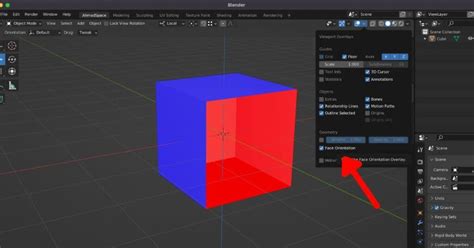
Per un controllo ancora maggiore, è possibile visualizzare l'orientamento delle normali. Attivando "Viewport Overlays" (Sovrapposizioni Vista 3D) e selezionando "Face Orientation" (Orientamento Facce), le facce frontali appariranno blu e quelle posteriori rosse. È possibile correggere l'orientamento delle normali in "Edit Mode" selezionando le facce desiderate e andando su Mesh > Normals > Recalculate Outside (Mesh > Normali > Ricalcola Esterno), oppure utilizzando la scorciatoia Shift+N.
Considerazioni sull'Illuminazione e sulla Gestione della Luce con Backface Culling
L'introduzione di un ambiente "chiuso" tramite Backface Culling modifica intrinsecamente il modo in cui la luce interagisce con la scena. È fondamentale essere consapevoli di queste implicazioni per ottenere risultati ottimali.
Adattare la Forza delle Luci
In una scena chiusa con Backface Culling, la luce è confinata e rimbalza sulle superfici interne. Questo può portare a diversi scenari:
- Luce Troppo Intensa: In alcuni casi, la luce intrappolata può diventare eccessivamente intensa, quasi "bloccata" e amplificata. Questo potrebbe richiedere una riduzione della forza delle luci per evitare un aspetto surreale o "bruciato".
- Luce Insufficiente: Al contrario, per scene che richiedono un'illuminazione più diffusa e morbida, come l'esempio del soggiorno personale citato, potrebbe essere necessario aumentare significativamente la forza delle luci. Nel caso specifico, la forza del sole è stata aumentata da 8 a 45 per compensare il comportamento della luce confinata.
È quindi essenziale sperimentare con i valori di intensità delle luci dopo aver implementato il Backface Culling, osservando attentamente come la luce interagisce con l'ambiente.
Posizionamento Strategico delle Luci e delle Superfici
A volte, il semplice guscio esterno potrebbe non essere sufficiente per controllare il comportamento della luce. Potrebbe essere necessario aggiungere pareti extra, divisori o soffitti in posizioni strategiche all'interno della scena per bloccare riflessi indesiderati o per dirigere la luce in modo più efficace. Pensare a come la luce rimbalza e si diffonde in uno spazio reale può guidare la disposizione di questi elementi aggiuntivi.
Backface Culling e Materiali a Doppia Faccia
Mentre il Backface Culling rende le facce posteriori trasparenti, è importante distinguere questa funzionalità dalla creazione di materiali a doppia faccia, che possono mostrare texture diverse su entrambi i lati di una singola faccia.
Con il Backface Culling, una faccia è o visibile (lato frontale) o completamente invisibile (lato posteriore). Non è possibile visualizzare due texture diverse sulla stessa faccia contemporaneamente utilizzando questa tecnica. Tuttavia, è possibile ottenere un effetto simile utilizzando nodi shader avanzati.
Prendendo spunto dall'uso del nodo "Geometry" e del suo output "Backfacing", è possibile creare un materiale in cui le facce frontali utilizzano uno shader e le facce posteriori utilizzano un altro shader. Questo secondo shader potrebbe essere uno shader trasparente, ma potrebbe anche essere qualsiasi altro tipo di shader, permettendo di avere materiali diversi sull'interno e sull'esterno di una mesh.
È bene ricordare che la creazione di materiali a doppia faccia può aumentare la complessità del calcolo del rendering, poiché ogni faccia deve essere processata più volte. Il Backface Culling, al contrario, semplifica il rendering nascondendo completamente le facce posteriori.
Conclusione Parziale: Un Flusso di Lavoro Ottimizzato
In sintesi, il Backface Culling in Blender è una funzionalità potente che va ben oltre la semplice ottimizzazione visiva. Permette di ottenere illuminazione più realistica, specialmente in ambienti chiusi, e di velocizzare significativamente il processo di modellazione, eliminando ostacoli visivi. La sua integrazione nelle versioni più recenti, con controlli più intuitivi nelle proprietà del materiale e la flessibilità dei nodi shader per Cycles, lo rende uno strumento indispensabile per ogni artista 3D che utilizza Blender. Padronanza di questa tecnica può portare a miglioramenti tangibili nella qualità del rendering e nell'efficienza del flusso di lavoro.